> For the complete documentation index, see [llms.txt](https://docs.pagopa.it/manuale-back-office-pagopa/llms.txt). Markdown versions of documentation pages are available by appending `.md` to page URLs; this page is available as [Markdown](https://docs.pagopa.it/manuale-back-office-pagopa/manuale-bo-pagopa-psp/readme/funzionalita/canale/duplicazione.md).
# Duplicazione
Questa funzionalità consente di duplicare i dati di un canale e apportare variazioni a queste al fine di facilitare l'operazione di creazione di un nuovo canale.
Il ruolo che ne possiede il **pieno potere** a livello di **operatività** è il **Responsabile Tecnico**:
* interno al **PSP**, nel caso di soggetto **direttamente connesso** al Nodo dei Pagamenti PagoPA;
* dell’**Intermediario Tecnologico** o del **Partner tecnologico** del **PSP**, nel caso di soggetto **non direttamente connesso** al Nodo dei Pagamenti PagoPA.
**L' Amministratore** possiede invece **pieno** **potere** a livello di **visualizzazione.**
## Sezione Canale: Duplicazione - Ambiente di Collaudo
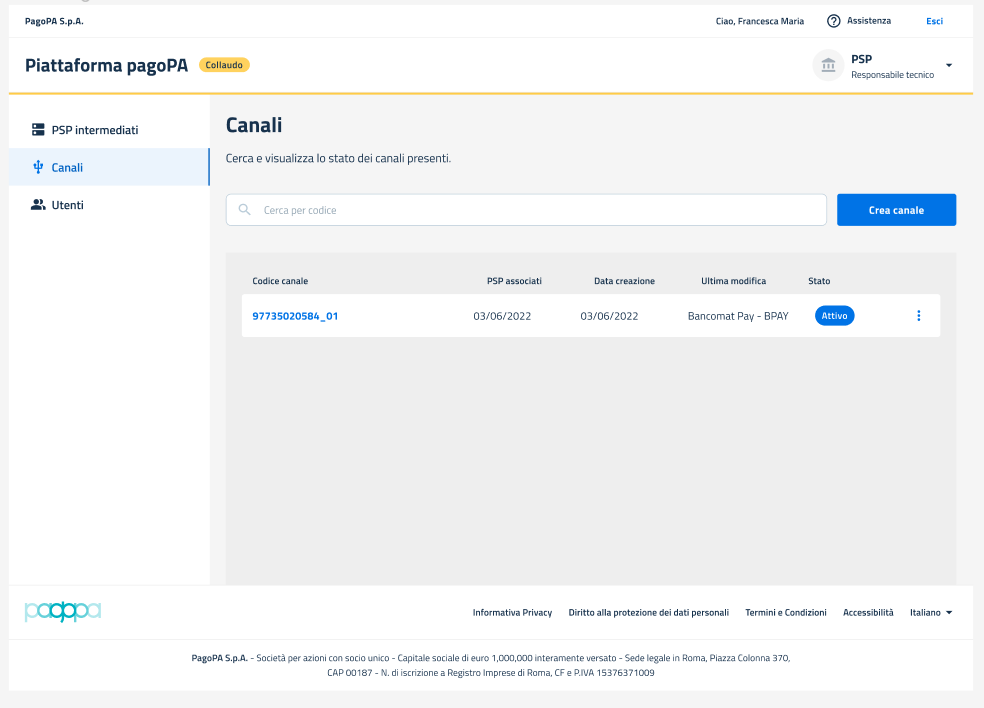
All'interno della *Pagina "Vista Canali",* l'utente cliccando sui **3 puntini** accanto lo Stato **"Attivo"**, ha la possibilità di selezionare la voce **"Duplica"** accedendo così alla *Pagina di configurazione Canale.*
Pagina Vista Canali - tabella elenco Canali
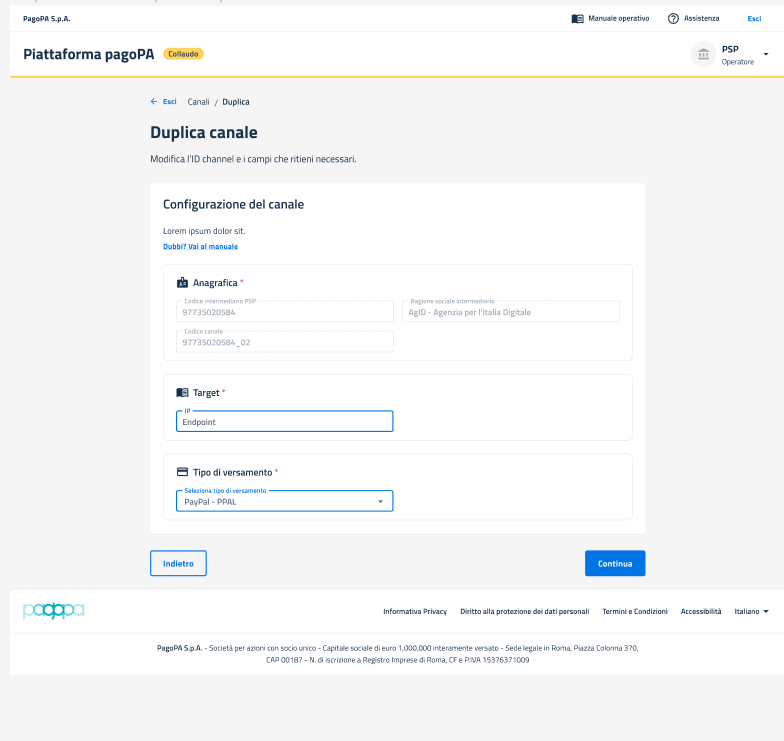
Da qui l'utente, ha la possibilità di sostituire i dati all'interno dei campi per effettuare la creazione del nuovo canale.
All'interno del form, l'utente può visualizzare **tutti i campi già valorizzati** dei dati **inseriti** in fase di creazione del **canale**. I **campi** relativi alla sezione **"Anagrafica"** **non** saranno **editabili**, mentre saranno modificabili i campi **"Target"** e **"Tipo Versamento"**.
Se si intende creare un nuovo canale, al termine della compilazione, è possibile cliccare sul tasto **"Continua"**.
Pagina duplicazione canale - continua
Una volta aver cliccato sul tasto "Continua", l'utente attiverà il nuovo canale e verrà reindirizzato alla *Pagina Vista Canale* in cui potrà visualizzarlo in stato **Attivo**.
## Sezione Canale: Duplicazione - Ambiente di Produzione
L'utente può eseguire la **duplicazione del canale** in **ambiente di produzione** svolgendo le stesse azioni illustrate nella sopra indicata *Sezione Canali: Duplicazione - Ambiente di Collaudo.*
A differenza dell'ambiente di collaudo però, una volta aver completato la compilazione dei campi della P*agina di dettaglio,* **è necessario ottenere la validazione di tali dati.**
Quindi, una volta che l'utente avrà cliccato sul tasto "Continua" non otterrà l'immediata attivazione del canale, ma invia una richiesta di attivazione all'operatore PagoPA, come illustrato di seguito nel dettaglio.
### [Pop up Informativo: Invio dati](#user-content-fn-1)[^1]
*Consente di inviare i dati di configurazione del canale, contenuti nella Pagina di dettaglio, per ottenere l'approvazione di questi da parte di un operatore PagoPA e conseguire la creazione del canale.*
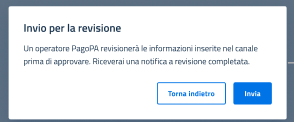
Una volta aver confermato i dati, viene mostrato il seguente messaggio informativo che comunica all'utente che cliccando su tasto "Invia" è possibile inviare i dati salvati ad un operatore PagoPA per la revisione. Ad approvazione avvenuta l'utente riceverà una notifica.
Cliccando sul tasto "Invia" verrà inviata una e-mail all'operatore.
Altrimenti è necessario cliccare su "Torna indietro" per tornare alla *Pagina di dettaglio del canale.*
Pop up - Conferma
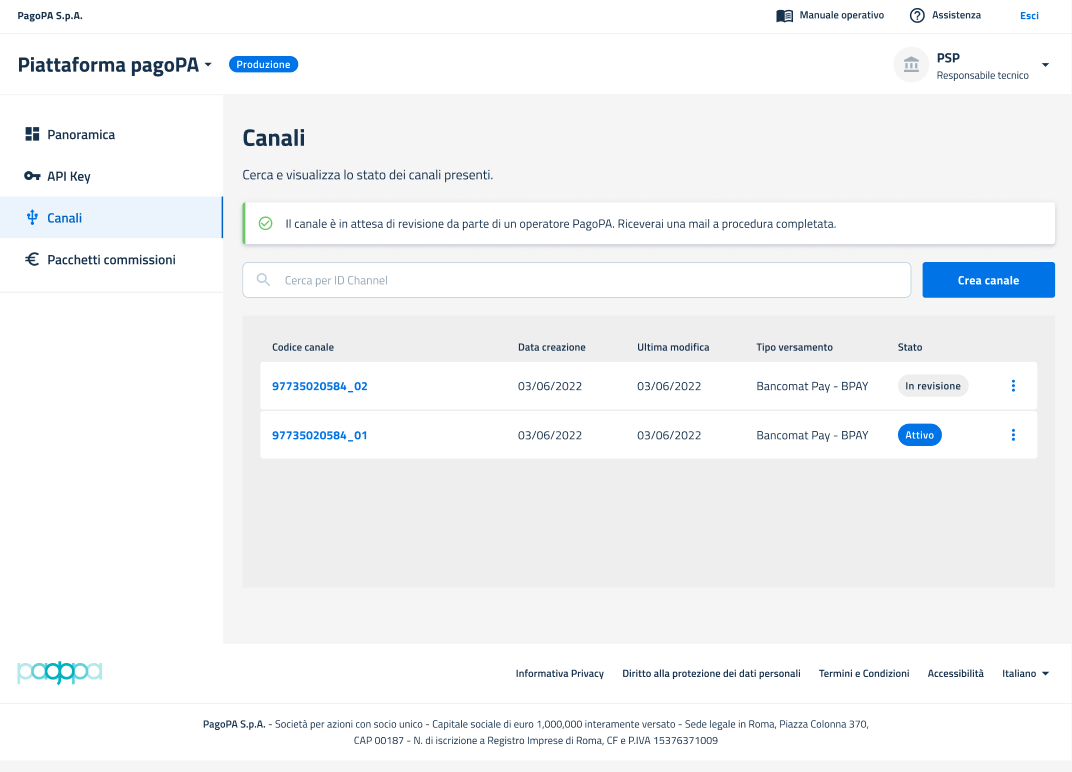
Una volta aver cliccato su tasto "Invia", l'utente verrà reindirizzato alla *Pagina Vista Canale* in cui potrà visualizzare nella tabella il canale, che risulterà nello stato **In revisione** (il canale è stato creato, ma in attesa di revisione da parte di PagoPA).